WISO Steuer-Banking
Hol alles aus deinem Konto raus
Lass WISO Steuer deine Steuererklärung automatisch ausfüllen mit Daten deines Bankkontos. Keine Ausgabe vergessen und mehr aus deiner Steuer rausholen.








Setz auf die Nr. 1 für deine Steuer
So funktioniert Steuer-Banking
In nur wenigen Schritten ist dein Bankkonto mit der Steuererklärung verknüpft:
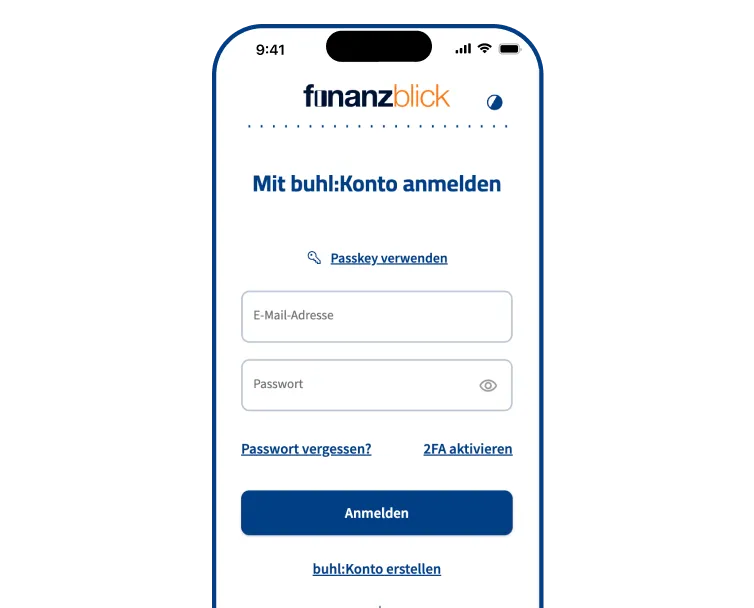
Melde dich an
Melde dich kostenlos mit deiner E-Mail-Adresse bei WISO Steuer an
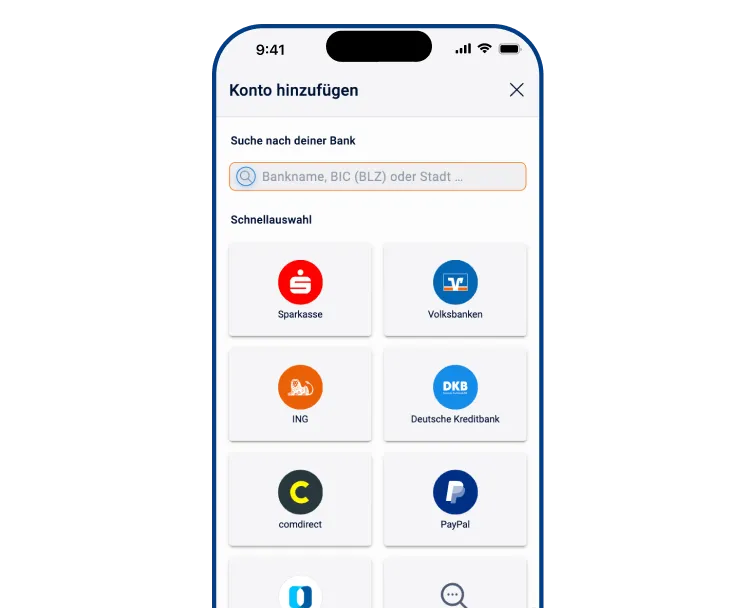
Wähle deine Bank aus
Wähle deine Bank aus
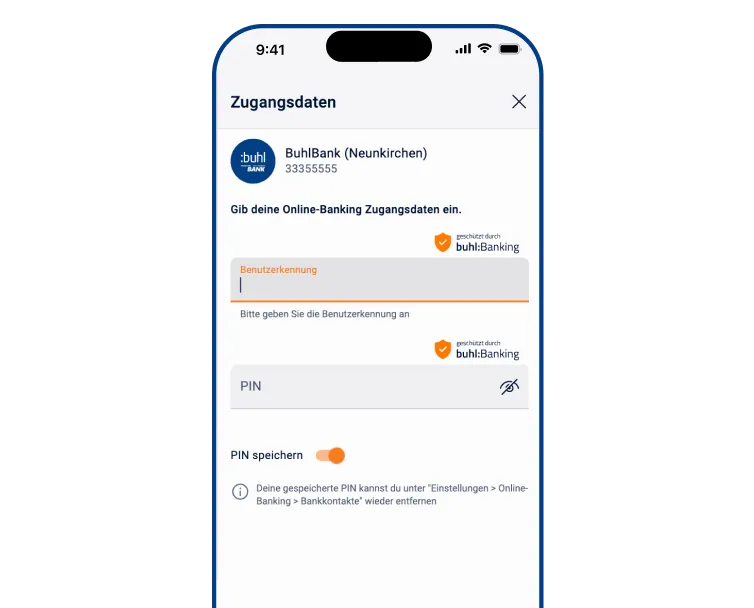
Online-Banking-Zugang
Melde dich mit deinem Online-Banking-Zugang an
Diese Vorteile erwarten dich
Spare dir Zeit und Arbeit
Der automatische Datenimport per Bankabgleich in WISO Steuer spart dir mühsames Abtippen, minimiert Übertragungsfehler und stellt sicher, dass du keine absetzbaren Ausgaben übersiehst.
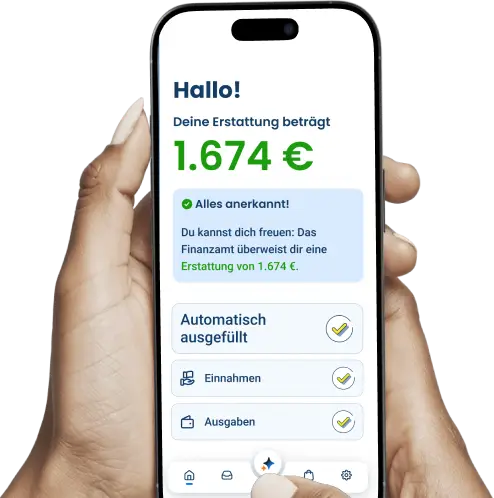
Sieh deiner Erstattung beim Wachsen zu
WISO Steuer erkennt automatisch die Einträge, die du von der Steuer absetzen kannst. Alle relevanten Einträge werden dir geordnet angezeigt und deiner Steuererklärung automatisch hinzugefügt.
Sicher und zuverlässig
Die Sicherheit deiner Daten hat für uns
oberste Priorität. Deine Bankumsätze werden
ausschließlich verschlüsselt übertragen und
auf unseren eigenen Servern in Deutschland gespeichert.
Nicht nur wir sind
begeistert
basierend auf 129.609
Bewertungen seit 2019

WISO Steuer ist im Steuerbereich absolut das beste Programm – die anderen können da nicht mithalten.
Klasse! SteuerGPT begleitet einen Schritt für Schritt. So macht die Steuererklärung Spaß und kostet wenig Zeit.
Nach jahrelangen Beraterkosten dann plötzlich drauf gekommen… und siehe da, es geht auch alleine. Die Software ist Idiotensicher ;) DANKE WISO
basierend auf 129.609
Bewertungen seit 2019
-
WISO Steuer ist im Steuerbereich absolut das beste Programm – die anderen können da nicht mithalten.
5.0 -
Klasse! SteuerGPT begleitet einen Schritt für Schritt. So macht die Steuererklärung Spaß und kostet wenig Zeit.
5.0 -
Nach jahrelangen Beraterkosten dann plötzlich drauf gekommen… und siehe da, es geht auch alleine. Die Software ist Idiotensicher ;) DANKE WISO
5.0
FAQ: Steuer-Banking
Was bringt mir die Verbindung?
- WISO Steuer kann deine Kontoumsätze automatisch einlesen und passende Buchungen (z.B. Versicherungen, Spenden, Handwerker) steuerlichen Kategorien zuordnen.
- Du sparst dir viel Tipparbeit, weil du Beträge und Empfänger nicht manuell in die Erklärung übertragen musst.
Gerade bei vielen Buchungen (z.B. Selbständige mit Einnahmen-Überschuss-Rechnung) ist das eine deutliche Zeitersparnis. - Steuerrelevante Buchungen kannst du nach dem Import noch prüfen, anpassen oder auch wieder löschen.
Wie verknüpfe ich mein Bankkonto mit der Steuererklärung?
- Öffne deine Einkommensteuererklärung und gehe zur Registerkarte Daten importieren.
- Wähle dort je nach Nutzung z.B. finanzblick, WISO Mein Geld, WISO Konto Online oder WISO Haushaltsbuch aus.
- Melde dich, falls abgefragt mit deinem buhl:Konto an und wähle die Bankkonten, aus denen Umsätze importiert werden sollen.
- Alternativ richtest du in Meine Einnahmen-Überschuss-Rechnung > Verwaltung > Online-Banking direkt ein Onlinebanking-Konto ein und importierst Umsätze von dort.
Wie kommen die Buchungen in meine Steuererklärung?
Das passiert automatisch – denn dafür sorgt WISO Steuer. Deine Kontobewegungen bekommen eine passende Steuer-Kategorie (z. B. Krankheitskosten) und werden dadurch an die richtige Stelle in deiner Steuererklärung übernommen. Das Programm erkennt auch, wenn Buchungen nicht steuerlich relevant sind und filtert sie heraus.
Muss ich für Steuer-Banking bezahlen?
Nein, die Funktion ist in WISO Steuer enthalten – du bezahlst nichts extra.
Wie sicher sind meine Daten bei WISO Steuer?
Die Sicherheit deiner Daten hat für uns oberste Priorität. Deshalb werden deine Daten ausschließlich sicher verschlüsselt übertragen und gespeichert.
Nur du selbst hast mit deinem Passwort Zugriff darauf. Alle Informationen findest du in unserer Datenschutzerklärung.
Welche Vorteile habe ich, wenn ich meine Bankumsätze in die Steuererklärung importiere?
Je mehr Ausgaben du in der Steuererklärung angibst, desto höher fällt deine Erstattung aus. Durch den automatischen Import deiner Bankumsätze stellst du sicher, dass keine Ausgabe übersehen wird. Außerdem sparst du Zeit, denn das Kontoauszüge Durchforsten und Abtippen von Kontoauszügen hat sich damit erledigt.
Kann ich die Funktion auch in der WISO Steuer-App nutzen?
Aktuell ist die Steuer-Banking-Funktion in der WISO Steuer App noch nicht verfügbar. Aber kein Problem: Mit WISO Steuer kannst du dann ganz einfach auf allen Geräten arbeiten. Melde dich zu Hause mit demselben Benutzerkonto am PC an – das Programm fügt automatisch die Bankumsätze hinzu.
Welche Banken werden unterstützt?
Wir unterstützen über 4.000 Banken. Ob deine auch dazugehört, kannst du über die BLZ-Suche herausfinden.
Werden alle Umsätze in der Steuererklärung verwendet?
Nicht unbedingt. Wenn die Kategorie „Nicht für meine Steuer“ ausgewählt ist, landet die Ausgabe auch nicht in deiner Erklärung.
Meine Ausgabe wurde der falschen Steuer-Kategorie zugeordnet. Was jetzt?
Für verschiedene Ausgaben gibt es mehrere Möglichkeiten der Zuordnung. Wenn du für eine Ausgabe die Kategorie änderst, wird WISO Steuer dazulernen und in Zukunft immer bessere Zuordnungen treffen.
Warum werden nicht alle Umsätze des Steuerjahres angezeigt?
Deine Bank bestimmt, wie lange du deine Kontobewegungen zurückverfolgen kannst. Der Zeitraum liegt zwischen 90 und 365 Tagen ab dem Datum, an dem du die Umsätze in deiner Steuererklärung abrufst.
Zum Beispiel: Deine Bank begrenzt den Zeitraum für den Umsatzabruf auf 365 Tage. Du rufst die Umsätze am 1. März 2024 ab. Somit werden Umsätze bis März 2023 in finanzblick importiert. Für deine Steuererklärung 2023 musst du die Daten für Januar und Februar selbst eintragen.
Wähle deine passende
Option
Testversion
0,00 €
- Probier alles aus und zahle erst, wenn du die Steuererklärung abgibst
Vorteils-Abo
35,99 €
- Jedes Jahr 10 € sparen
- Jederzeit kündbar
- Hotline für technische Fragen
- Steuer-Coaching inklusive
- Automatisch ausfüllen lassen
Einzelkauf
45,99 €
- Einmalige Abgabe für ein Steuerjahr
Schritt-für-Schritt Anleitung für Steuer-Banking
Du willst deine Steuererklärung machen? Nutze WISO Steuer. Damit füllt sich deine Steuererklärung fast von allein aus – ganz ohne Tippen und Grübeln. Dann noch ein letzter Check und schon kannst du abgeben. Freu dich auf den schönen Teil der Steuererklärung: die Erstattung, die auf deinem Konto landet.
Mach alltägliche Daten zu deinem Vorteil und lass deine Buchungen vom Konto direkt an der richten Stelle eintragen. Mit jeder Eingabe steigt deine Erstattung. Dafür brauchst du:
- Zugangsdaten, mit denen du dich auf der Webseite deiner Bank anmeldest (zum Beispiel Benutzername und PIN)
- Das eingerichtete Sicherheitsverfahren bei deiner Bank (zum Beispiel TAN-App)
So geht es weiter:
1. Einrichtung von Steuer-Banking
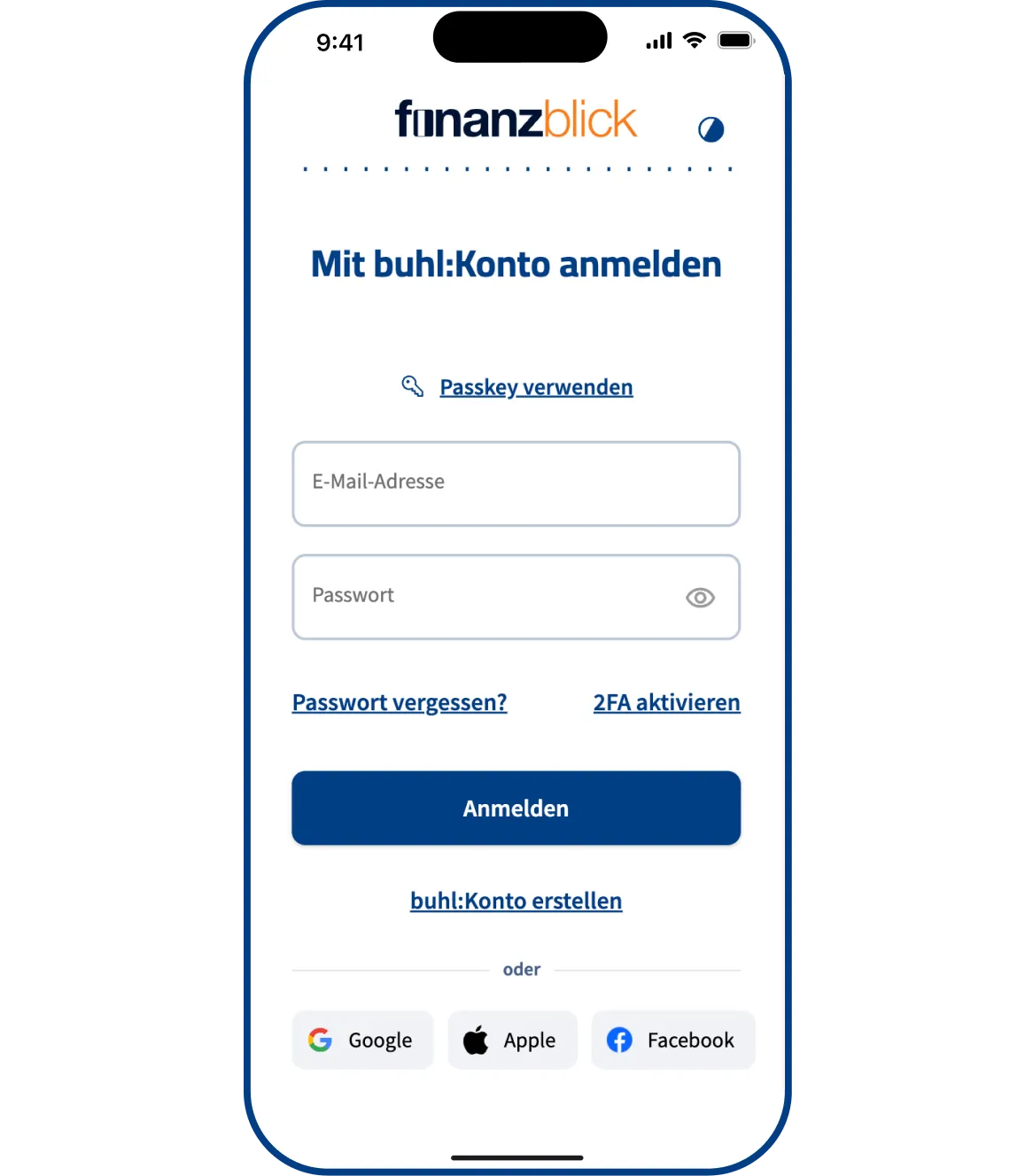
- Anmelden: Melde dich mit deinem Buhl-Konto bei WISO Steuer an. Das Buhl-Konto ist dein Benutzerkonto, das dir Zugang zu den Produkten und Services von WISO Steuer ermöglicht.
- Einrichtung starten: Öffne deine Steuererklärung. Dort klickst du auf die Schaltfläche Steuer-Banking. Der Einrichtungsassistent führt dich weiter zu finanzblick – so heißt die Finanz-App von Buhl, wenn du sie außerhalb der Steuererklärung nutzt.
- Bank auswählen: Über die Schnellauswahl oder Suchleiste wählst du die Bank aus, bei der du Online-Banking nutzt.
- Umsatzabruf freigeben: Trage deine Zugangsdaten für das Online-Banking ein. Wenn du beispielsweise ein DKB-Girokonto hinzufügen möchtest, verwende einfach dieselben Zugangsdaten, die du auch für das Online-Banking auf der DKB-Webseite nutzt. Im Anschluss wird auch das Zwei-Faktor-Verfahren deiner Bank angestoßen. Das kann unterschiedlich aussehen. Zum Beispiel: Öffne die TAN-App deiner Bank und trage die angezeigte TAN in WISO Steuer ein.
- Automatisch ausfüllen: Schon ist Steuer-Banking eingerichtet! WISO Steuer zeigt relevanten Buchungen an den passenden Stellen in deiner Steuererklärung an.
2. Kontenabruf in der Steuererklärung
Einmal eingerichtet, kannst du die Umsätze für die aktuelle Steuererklärung nutzen. Beachte, dass deine Bank den Zeitraum beschränkt, auf den du zurückgreifen kannst. Je nach Bank sind das 90 bis 365 Tage.
Das bedeutet: Je regelmäßiger du dich bei WISO Steuer mit deinem Online-Banking-Konto anmeldest, desto mehr Buchungen stehen dir zur Verfügung. Spätestens bei der nächsten Steuererklärung ist ein erneuter Abruf notwendig.
Aber kein Problem! Die Anmeldung ist schnell erledigt – wie du es auch von der Webseite deiner Bank gewohnt bist. Trag nur deine Online-Banking-Anmeldedaten ein (zum Beispiel Benutzername und selbst gewählte Bank). Danach bestätigst du mit dem 2-Faktor-Verfahren, dass du als Inhaber des Kontos auf die Buchungen zugreifen willst. Das war’s!
Und das lohnt sich für dich. Denn: Mit einer Anmeldung sparst du dir viel Zeit bei der Erstellung deiner Steuererklärung. Du musst für einzelne Rechnungen nicht mehr die richtige Eingabemaske finden und sie anschließend mühsam Zeile für Zeile eintippen.
3. Steuer-Kategorien für deine Bankumsätze
WISO Steuer erkennt automatisch, ob die Bankumsätze in die Steuererklärung gehören und ordnet sie der passenden Kategorie zu. Ein Einkauf in der Apotheke bekommt beispielsweise die Kategorie Krankheitskosten. Ist eine Ausgabe nicht steuerlich relevant, wird sie mit Nicht für die Steuer markiert (zum Beispiel bei Privatausgaben).
So landen deine Telefonkosten, Kitagebühren oder Spenden an der richtigen Stelle in deiner Steuererklärung. Du musst also nicht mehr grübeln, wo du etwas einträgst.
Du kannst die Zuordnung aber auch jederzeit selbst anpassen. Zum Beispiel: Ein neuer Computer wurde als Werbungskosten für deinen Angestellten-Job markiert. Eigentlich hast du ihn aber für deine Selbstständigkeit gekauft. Mit nur einem Klick änderst du die Kategorie ab. Das Beste: Nimmst du Änderungen vor, merkt sich das WISO Steuer für die Zukunft.
4. Steuererklärung mit Steuer-Banking ausfüllen
Dein Vorteil mit Steuer-Banking: Die Buchungen von deinem Konto werden dir in der Steuererklärung angezeigt. Du findest sie jederzeit rechts unten in der Ecke unter Belege & Buchungen. Klicke auf das X, damit sie dir ausgeblendet werden.
Je nachdem, an welcher Stelle in der Erklärung du gerade bist, werden die Umsätze gefiltert. So bleibt es immer übersichtlich. Bist du im Bereich Arbeitnehmer, Betriebsrentner und Pensionäre > Ausgaben (Werbungskosten), werden auch nur Buchungen angezeigt, die du dort absetzen kannst. Dafür sorgt die Steuer-Kategorie, die WISO Steuer automatisch beim Kontenabruf vergibt.
Mit Drag-and-Drop übernimmst du diese Vorschläge mühelos in die Eingabemaske. Ziehbeispielsweise eine Abbuchung vom Elektronikmarkt in den Abschnitt Arbeitsmittel > Beruflich genutzte Geräte und Einrichtungsgegenstände. Schon werden Datum, Bezeichnung und Betrag automatisch übernommen. Du musst nichts extra abtippen.
Alternativ siehst du an Stellen, wo Beträge abgefragt werden, ein Bankkarten-Symbol. Klicke darauf und schon bekommst du eine Auswahl passender Buchungen deines Kontos. Bestätige deine Wahl mit deinem Klick. WISO Steuer füllt Datum, Bezeichnung und Betrag aus
Besonders praktisch: Du kannst mehrere Buchungen auf einmal übertragen. Zum Beispiel musst du dann nicht mehr Handyrechnungen einzeln für alle 12 Monate eintippen. Die Software erkennt das Datum und fügt den Betrag automatisch in die richtige Zeile der Tabelle für das ganze Jahr ein und errechnet den Jahresbetrag deiner Handyrechnungen.